Table of contents
Open Table of contents
왜 휴대용 모니터인가
사무실에는 32인치 4K 모니터가 있습니다. 그런데 카페나 출장지에서 맥북 13~16인치 화면 하나로 작업하면 언제나 창이 모자랍니다.
- IDE + 터미널만 띄워도 꽉 찹니다
- 문서나 슬랙을 추가하면 창 전환이 반복됩니다
- AI 에이전트 로그와 코드를 동시에 보는 건 불가능에 가깝습니다
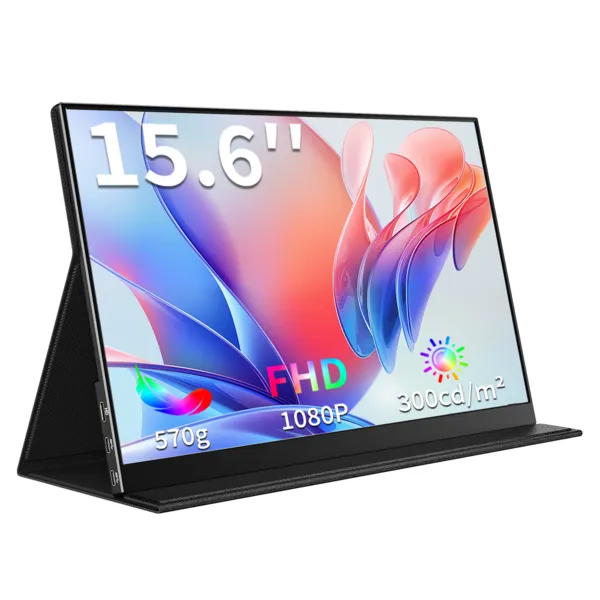
휴대용 모니터 하나가 이 문제를 해결합니다. 무게 500800g, 두께 79mm. 가방에 노트북 옆에 넣으면 어디서나 듀얼스크린이 됩니다.
맥북 연결 방법 3가지
방법 1: USB-C 원케이블 (가장 간단)
맥북 M 시리즈는 대부분 USB-C 영상 출력(Alt Mode)을 지원합니다. 포터블 모니터도 USB-C Alt Mode를 지원하면 케이블 하나로 모든 것이 해결됩니다.
맥북 USB-C → USB-C 케이블 → 포터블 모니터
(영상 + 전원 동시 전달)
확인 사항:
- 맥북: USB-C Thunderbolt 포트라면 거의 100% 지원
- 모니터: 제품 스펙에 “USB-C 영상 입력” 또는 “Alt Mode” 표시 확인
방법 2: Mini HDMI 연결 (호환성 최고)
USB-C 연결이 안 되거나 불안정할 때 Mini HDMI → USB-C 어댑터를 사용합니다.
맥북 USB-C → HDMI 어댑터 → Mini HDMI 케이블 → 포터블 모니터영상은 HDMI로, 전원은 별도 USB-C로 공급합니다. 케이블이 두 가닥이지만 연결 안정성이 높습니다.
방법 3: DisplayLink (M1/M2 듀얼 모니터 한계 돌파)
맥북 에어 M1/M2는 기본적으로 외부 디스플레이를 1대만 지원합니다. 두 번째 모니터를 연결하려면 DisplayLink 드라이버가 필요합니다.
- DisplayLink Manager 앱 설치 (공식 사이트)
- DisplayLink 지원 허브 또는 모니터에 연결
- macOS에서 별도 디스플레이로 인식
단, DisplayLink는 GPU를 추가로 사용해 배터리 소모가 약간 증가합니다. M3 이상 에어는 기본 2대 외장 지원이라 불필요합니다.
맥북 세대별 연결 가이드
| 맥북 모델 | 외장 디스플레이 지원 | 포터블 모니터 연결 |
|---|---|---|
| MacBook Air M1 | 1대 | 1대 기본 / 2대는 DisplayLink |
| MacBook Air M2 | 1대 | 1대 기본 / 2대는 DisplayLink |
| MacBook Air M3 | 2대 (뚜껑 닫을 때) | 2대 기본 지원 |
| MacBook Air M4 | 2대 | 2대 기본 지원 |
| MacBook Pro (M3+) | 최대 3대 | 2대 기본 지원 |
M3 에어 중요 메모: 2대 외장 디스플레이를 동시에 쓰려면 맥북 뚜껑을 닫아야 합니다. 뚜껑을 열면 맥북 화면 + 외장 1대만 지원됩니다.
추천 포터블 모니터 세팅
세팅 A: 초경량 출장용 (카페·비행기)
- 포터블 모니터: MagicRaven 15.6인치 FHD
- 연결: USB-C 원케이블
- 전원: 맥북 → 모니터 전원 공급 (추가 어댑터 불필요)
- 총 무게 추가: 약 800g
카페 테이블에 맥북 세우고 옆에 포터블 모니터 세워두면 10초 만에 듀얼스크린이 됩니다. 수납 케이스가 있어서 가방 수납도 깔끔합니다.
세팅 B: 장시간 작업용 (코워킹·출장 오피스)
- 포터블 모니터: MagicRaven 15.6인치 FHD
- 연결: Mini HDMI
- 전원: 앤커 나노3 30W 충전기 별도 연결
- 보조 거치: 크로비스 포터블 모니터 스탠드
전원을 별도로 공급하면 화면이 더 밝아지고 안정적입니다. 장시간 작업이라면 이 세팅이 낫습니다.
맥북 디스플레이 설정하는 법
포터블 모니터를 연결하면 macOS가 자동으로 감지합니다. 기본은 미러링(같은 화면 복제) 모드입니다.
확장 디스플레이로 전환하는 법:
- 시스템 설정 → 디스플레이
- “디스플레이 배열” 또는 “Arrangement” 탭
- “미러 디스플레이” 체크 해제
- 두 화면의 위치를 드래그로 조정
추천 배치:
- 포터블 모니터를 오른쪽 또는 위에 배치
- 맥북 화면: 주 작업 (IDE, 터미널)
- 포터블 모니터: 보조 (문서, 슬랙, AI 에이전트 로그)
실제 작업 배치 예시
AI 코딩 에이전트 세팅
[맥북 화면]                    [포터블 모니터]
┌─────────────────────┐       ┌─────────────────────┐
│                     │       │                     │
│   VS Code + 코드    │       │  Claude Code 터미널 │
│   (작성/리뷰)       │       │  + AI 에이전트 로그 │
│                     │       │                     │
│   터미널 (하단)     │       │  문서/레퍼런스      │
└─────────────────────┘       └─────────────────────┘
원격 미팅 + 작업 세팅
[맥북 화면]                    [포터블 모니터]
┌─────────────────────┐       ┌─────────────────────┐
│                     │       │                     │
│   줌/구글밋         │       │   VS Code           │
│   (화상회의)        │       │   (코드 작업)       │
│                     │       │                     │
│   슬랙/노트         │       │   터미널            │
└─────────────────────┘       └─────────────────────┘
흔한 문제와 해결법
화면이 깜빡이거나 신호가 끊긴다
대부분 전원 부족 문제입니다.
- USB-C 케이블 품질 확인 (저가 케이블은 영상 전송 불안정)
- 별도 전원 어댑터로 모니터에 직접 전원 공급
- 고급 브랜드 케이블(앤커, 유그린 등)으로 교체
화면이 흐릿하거나 해상도가 낮게 보인다
macOS 스케일링 설정이 기본값이 아닐 수 있습니다.
- 시스템 설정 → 디스플레이 → 해당 모니터 선택
- 해상도를 “기본(Best for display)“으로 설정
- FHD 모니터는 1920×1080 또는 1280×720 스케일링 중 선택
배터리 소모가 빠르다
외장 디스플레이는 배터리를 추가로 소모합니다.
- 모니터 밝기를 낮춤 (50% 이하로)
- 필요할 때만 연결, 사용하지 않을 때는 케이블 분리
- DisplayLink 사용 중이라면 더 빠릅니다 → USB PD 충전기 연결 권장
포터블 모니터 구매 체크리스트
구매 전 반드시 확인:
- USB-C 영상 입력 지원 여부 (Alt Mode)
- 전원 공급 방식 (USB-C PD 수신 가능한지)
- 크기와 무게 — 15.6인치 800g 이하가 이상적
- 해상도 — FHD(1920×1080) 이상
- 내장 스탠드 포함 여부 (별도 구매 시 추가 비용)
관련 장비 더 보기
포터블 모니터와 함께 쓰면 더욱 효율적인 장비들입니다.
- 포터블 모니터 스탠드 추천 — 각도 조절로 목 부담 줄이기
- 보조배터리로 포터블 모니터 전원 공급 — 콘센트 없는 곳에서도 사용
- 갤럭시 DeX USB-C 허브 — 갤럭시 폰으로 포터블 오피스 완성
- 개발자 모니터 비교 2026 — 사무실 메인 모니터 고민 중이라면
결론
맥북 + 휴대용 모니터 조합은 이동성과 생산성을 동시에 잡는 가장 현실적인 방법입니다.
무거운 노트북 교체 없이, 책상 상황 바꾸는 것만으로 듀얼스크린 환경이 됩니다. 카페, 코워킹 스페이스, 출장지 어디서든.
AI 에이전트를 쓰면서 창이 많아진 요즘은 특히 그렇습니다. 화면 하나가 더 있는 것만으로 사고의 흐름이 끊기지 않습니다.
USB-C 케이블 하나로 연결되는 세상, 이미 와 있습니다.
이 포스팅은 쿠팡 파트너스 활동의 일환으로, 이에 따른 일정액의 수수료를 제공받습니다.