Table of contents
Open Table of contents
Obsidian도 CLI를 냈다 — 터미널 중심 시대
어제 GeekNews 1위: Obsidian CLI 공개. 노트 앱조차 터미널에서 제어하는 시대가 왔습니다.
개발자 워크플로우의 트렌드는 명확합니다:
- 코딩: Claude Code, GitHub Copilot CLI
- 노트: Obsidian CLI
- 작업 관리: Taskwarrior, Todoist CLI
- 검색: fzf, ripgrep
모든 것이 키보드 중심으로 수렴하고 있습니다. 그런데 마우스는요?
키보드 중심이어도 마우스는 필요하다
아무리 CLI를 쓰더라도 마우스를 완전히 버릴 수는 없습니다:
- 브라우저에서 PR 리뷰할 때
- 슬랙/디스코드에서 스크롤할 때
- 화상 회의 중 화면 공유 조작할 때
문제는 간헐적으로 쓰는 마우스 때문에 손목이 아프다는 겁니다. 키보드에서 마우스로 손을 옮기는 동작 자체가 손목에 부하를 줍니다. 특히 장시간 코딩 후에.
MX ERGO S가 해결하는 것
손목 이동 제로
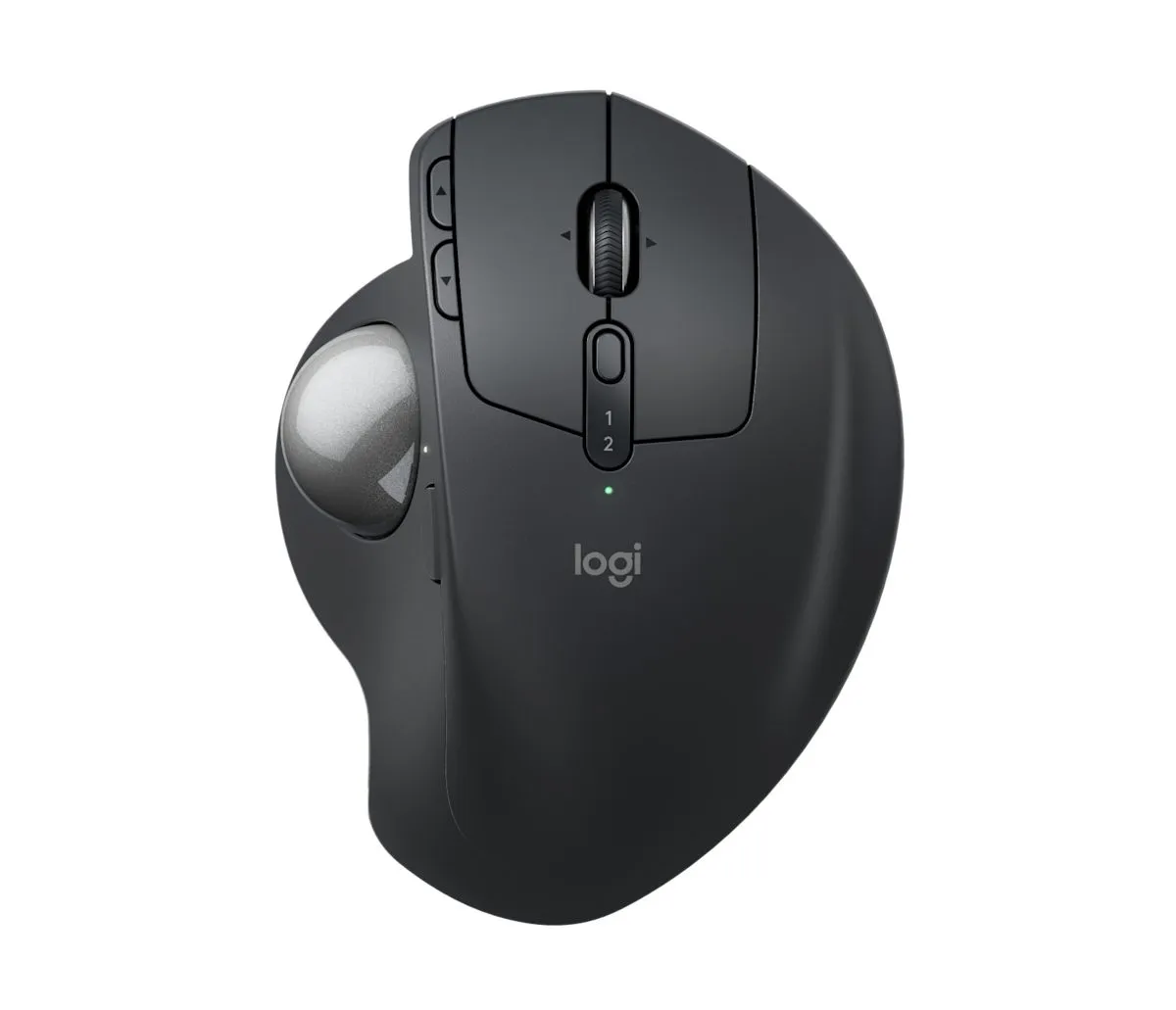
트랙볼 마우스의 본질: 손이 움직이지 않습니다. 엄지로 볼만 굴리면 됩니다. 키보드 옆에 고정해두고, 손을 살짝 옮겨 엄지만 움직이면 끝.
일반 마우스처럼 팔 전체를 움직일 필요가 없으니:
- 데스크 위 공간이 필요 없고
- 손목 꺾임이 없고
- 어깨 긴장이 줄어듭니다
20° 틸트 각도
MX ERGO S의 킬러 피처. 자석으로 본체를 20° 기울일 수 있어서 악수하는 자세(핸드셰이크 포지션)로 마우스를 잡게 됩니다. 이게 인체공학적으로 가장 자연스러운 손목 각도입니다.
0°(평평)와 20°(기울임)를 자석으로 전환할 수 있어서, 작업에 따라 바꿔가며 쓸 수 있습니다.
S = Silent
야근 중 조용한 사무실, 카페, 새벽 코딩. 클릭 소음이 없다는 건 생각보다 큰 차이입니다. MX ERGO S의 ‘S’는 Silent. 이전 모델 대비 클릭 소음을 90% 줄였습니다.
개발자 커스터마이징
Logi Options+에서 앱별 버튼 매핑이 가능합니다:
- VS Code: 뒤로가기 버튼 →
Go Back(코드 점프 후 복귀) - 브라우저: 스크롤 틸트 → 탭 전환
- 터미널: 가운데 버튼 → 붙여넣기
트랙볼 특성상 정밀도 조절도 중요한데, DPI를 앱별로 다르게 설정할 수 있어서 브라우저(높은 DPI)와 터미널(낮은 DPI)에서 다른 감도로 쓸 수 있습니다.
적응기는 있다
솔직히 말하면, 처음 1-2주는 답답합니다. 트랙볼에 익숙하지 않으면 커서가 원하는 곳에 안 갑니다. 특히 작은 버튼을 정확히 클릭하는 게 어렵습니다.
하지만 2주가 지나면 일반 마우스로 돌아가기 싫어집니다. 손목이 얼마나 편한지 체감하면 적응기의 불편함은 금방 잊힙니다.
디자인 작업(Figma 등 정밀 드래그)이 주 업무라면 비추. 코드와 텍스트 중심이라면 강추.
13만원의 가치
트랙볼 마우스 중 MX ERGO S 가격대가 높은 편이지만, 충전 1회에 4개월, 빌드 퀄리티, Logi Options+ 커스터마이징을 고려하면 합리적입니다.
키보드가 메인 무기인 개발자에게, 마우스는 손목을 지키는 방패입니다. 방패가 무거우면 안 됩니다.
함께 읽기
- 로지텍 MX Anywhere 3S 리뷰 - 휴대성과 정밀도를 같이 잡는 개발자 마우스 추천 2026
- 로지텍 MX Master 3S 리뷰 - AI 워크플로우 시대, 마우스가 생산성을 결정한다
이 포스팅은 쿠팡 파트너스 활동의 일환으로, 이에 따른 일정액의 수수료를 제공받습니다.