Table of contents
Open Table of contents
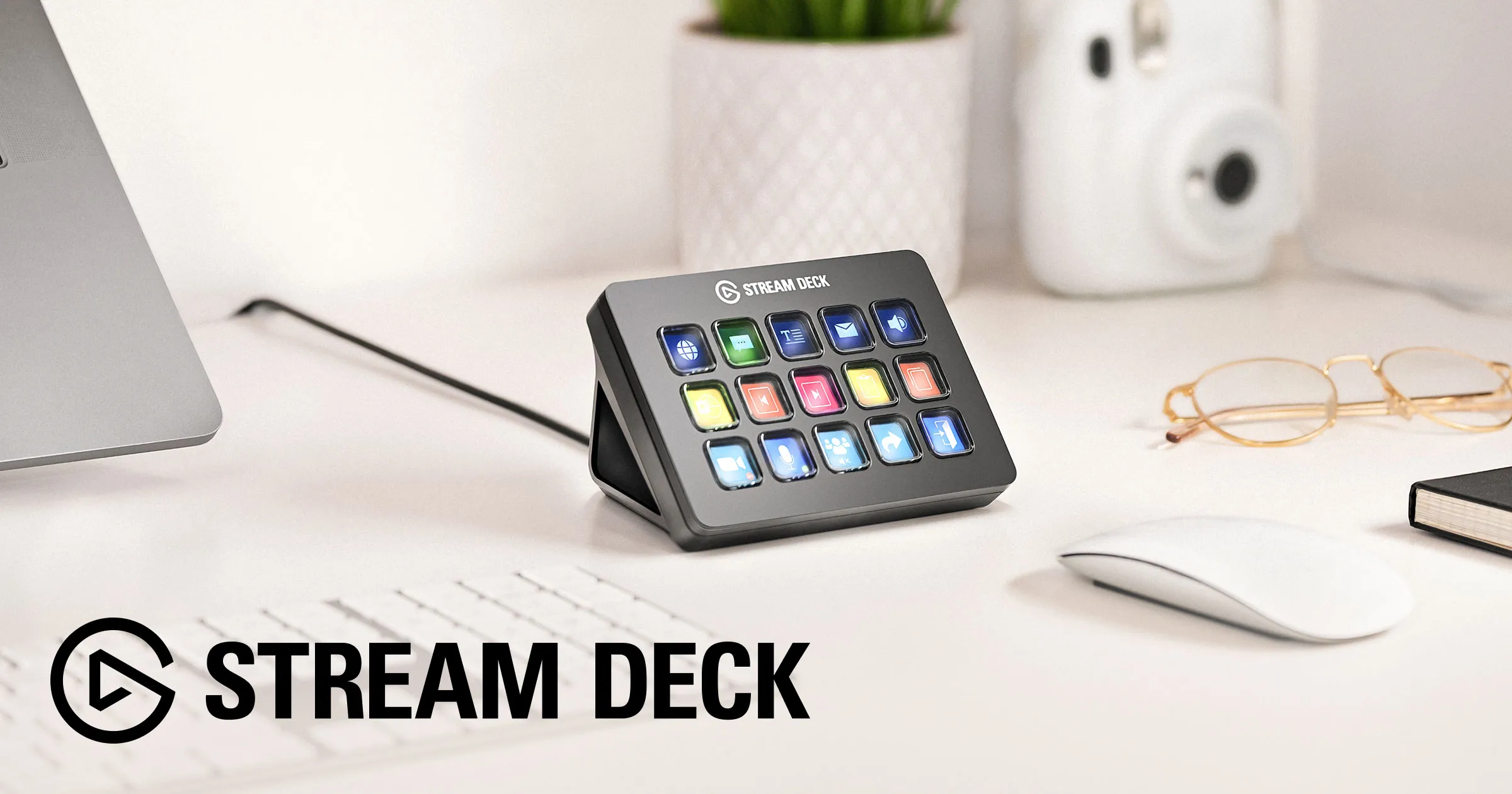
3줄 요약: Stream Deck+
- 자주 쓰는 동작을 ‘단축키’가 아니라 ‘물리 컨트롤’로 바꿔주는 장치
- 다이얼(노브) 덕분에 볼륨/줌/타임라인/브러시 같은 연속 조작이 특히 편해짐
- 프로필만 제대로 잡으면 “오늘부터 바로” 체감되는 워크플로우 투자
왜 지금 Stream Deck+ 같은 컨트롤러가 뜨는가
요즘 업무는 점점 컨텍스트 전환이 많아졌습니다.
- 에디터/IDE/터미널/브라우저/회의 앱을 계속 오가고
- 화면 공유/녹화/클립 저장/요약 같은 ‘부수 작업’이 늘고
- 에이전트/LLM을 붙이면서 “반복 실행”이 더 중요해졌습니다.
GeekNews에서도 Claude Code·에이전트 워크플로우 이야기들이 계속 올라오는데, 이런 흐름에서 결국 병목은 반복 조작으로 돌아오는 경우가 많습니다. (GeekNews 메인 피드 참고: https://news.hada.io/)
Stream Deck+가 좋은 사람 (체감이 큰 케이스)
1) 개발자/PM: 회의 + 개발이 섞인 하루
- 회의 시작 → 마이크/카메라/줌 음소거 토글
- 회의 중 → 스크린샷/클립보드 정리/메모 앱 열기
- 회의 후 → 템플릿 회고/요약 프롬프트 실행
‘각 앱에서 메뉴를 찾는 시간’이 사라지는 게 가장 큽니다.
2) 크리에이터/편집: 타임라인/볼륨 조절
다이얼은 이런 연속 조작에서 진짜 빛납니다.
- 프리미어/파이널컷 타임라인 줌
- 브러시 크기, 오디오 볼륨
- 캡처/녹화 시작/정지
3) 원격근무: 책상에서 “한 손 조작”이 필요할 때
- 조명/오디오 전환
- 집중 모드(방해금지 + 특정 앱만 허용)
- 자주 쓰는 링크(대시보드/로그/프로덕트 문서) 원터치
세팅 팁: ‘딱 2개 프로필’부터 시작
처음부터 10개 프로필을 만들면 금방 질립니다.
- Work 프로필: 회의/업무용 (줌/마이크/캡처/링크)
- Dev 프로필: 터미널/IDE용 (빌드/테스트/로그/브랜치 작업)
그리고 다이얼은 이렇게 시작하면 실패 확률이 낮습니다.
- 다이얼 1: 시스템 볼륨
- 다이얼 2: 브라우저 탭 이동(좌/우) 혹은 페이지 줌
- 다이얼 3: 타이머(포모도로)
- 다이얼 4: 스크롤/줌(앱별)
구매 가이드: Stream Deck MK.2와 뭐가 다르나?
- MK.2: “키 버튼” 중심
- Stream Deck+: 키 + 다이얼 + 터치 스트립으로 연속 제어까지 들어옴
단축키만 필요하면 MK.2로도 충분하지만, “조절(줌/볼륨/타임라인)”을 자주 한다면 Stream Deck+가 더 낫습니다.
결론
- Stream Deck+는 ‘업무 자동화’ 장비입니다.
- 세팅만 잡히면 매일 누적되는 시간/스트레스가 줄어듭니다.
구매는 여기서:
참고 자료
- GeekNews 메인 피드: https://news.hada.io/
- Hacker News 메인 피드: https://news.ycombinator.com/